カテゴリー
説明動画

画面内容の説明 3

ABOUT

未定者リスト、電話キャンセルリスト、無断キャンセルリストの説明動画です。

カテゴリー
説明動画

画面内容の説明 2

ABOUT

カレンダー、検索ウィンドウ、当日メモなどについての説明動画です。

カテゴリー
説明動画

画面内容の説明 1

ABOUT

ログイン方法から、日付表示・患者数表示、予約枠などについての説明動画です。

カテゴリー
操作方法

新患登録の方法

ABOUT

新患登録には「レセコンをご使用しての登録」、「クリニッククラウドからの登録」の2つの方法があります。

レセコンをご使用しての登録はこちら>

クリニッククラウドからの登録はこちら>

レセコンをご使用しての登録方法

1.ご使用のレセコンで患者情報を登録し、患者番号を発番します

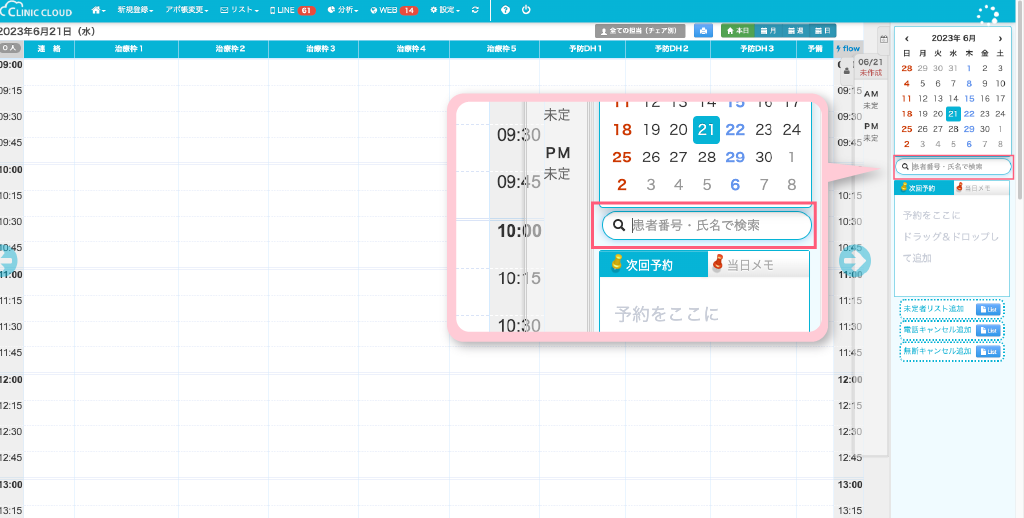
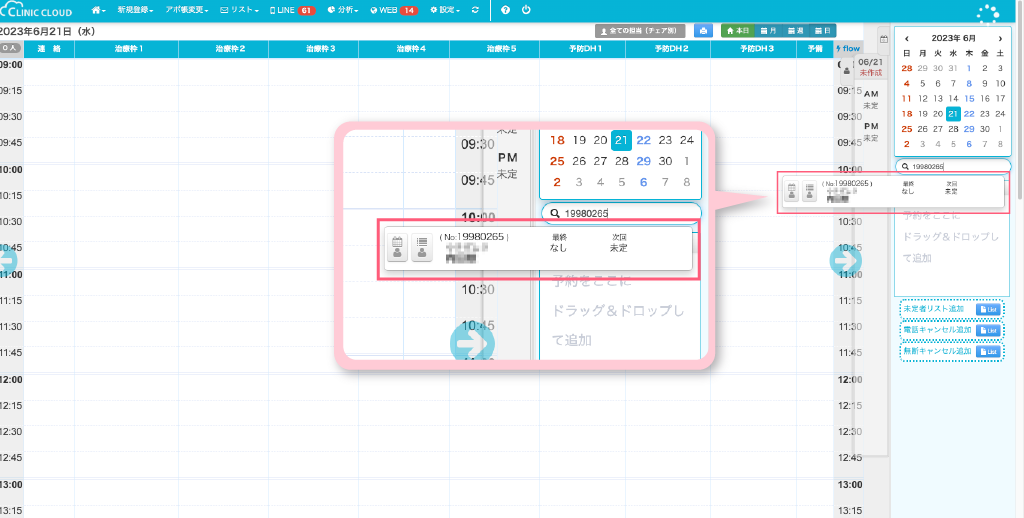
2.「患者番号・氏名で検索」枠で、発番した患者番号を打ち込み、患者情報を呼び出せるか確認します

3.レセコンで発番した患者番号で患者情報が呼び出せたら登録完了です

ご注意

※新患登録が完了しても、新患の新規予約枠に患者番号を紐付けることをお忘れないようご注意ください

予約枠への患者番号の紐付けの方法はこちら>

クリニッククラウドからの登録方法

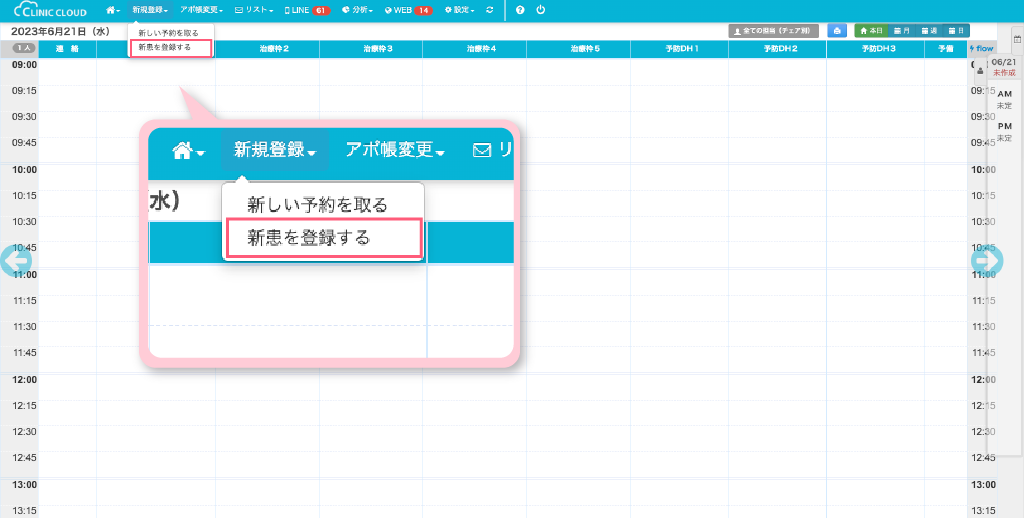
1.「新規登録」の「新患を登録する」をクリックしてください

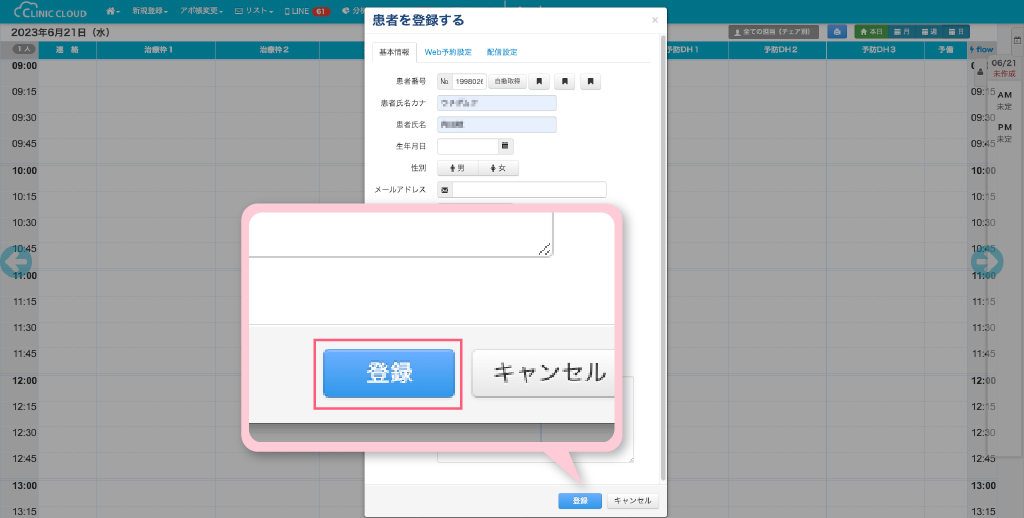
2.患者情報を入力してください、「患者番号」「患者氏名カナ」「患者氏名」は入力必須項目です

※患者番号は任意の番号を打ち込むか、自動取得をクリックしてください。自動取得の場合は使用されいてない番号が発番されます
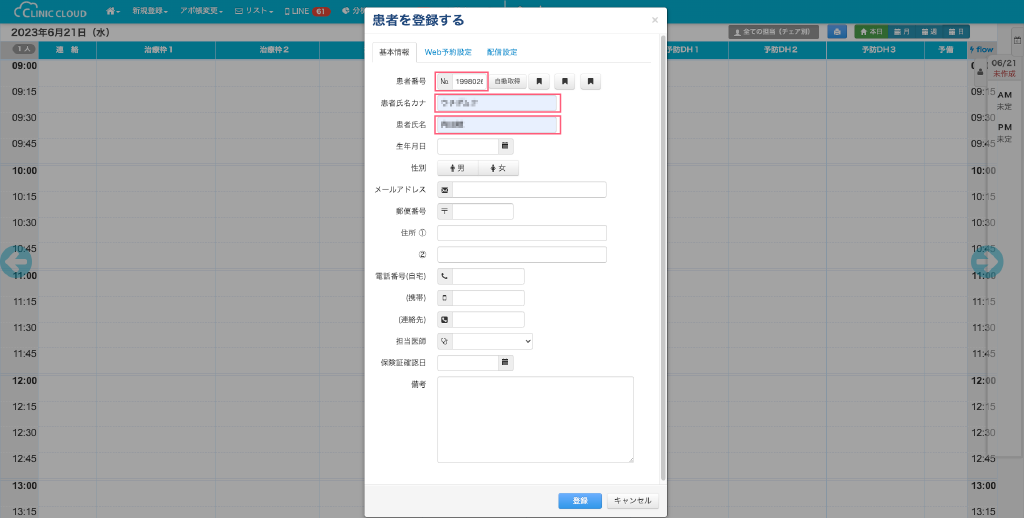
3.「登録」をクリックしてください

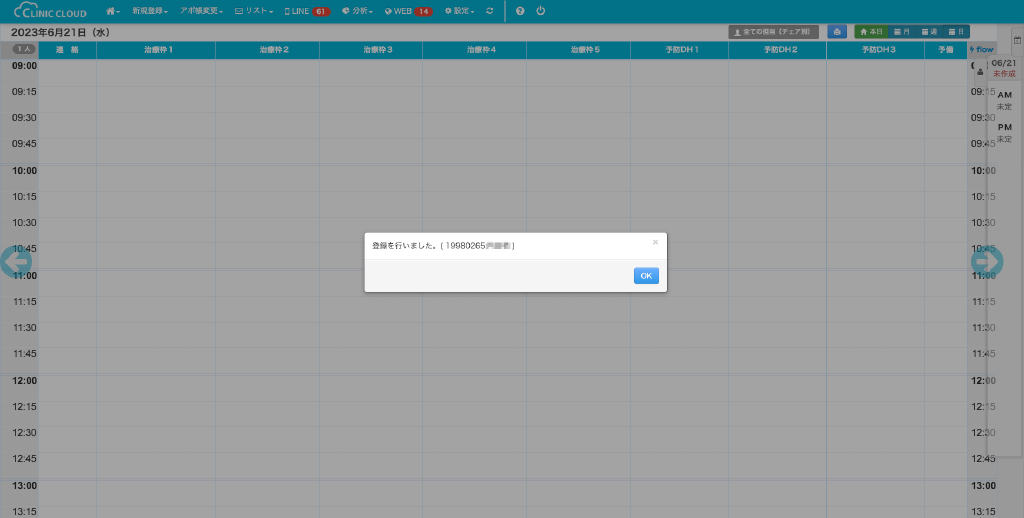
4.「OK」をクリックして、新患登録は完了です

ご注意

※新患登録が完了しても、新患の新規予約枠に患者番号を紐付けることをお忘れないようご注意ください

予約枠への患者番号の紐付けの方法はこちら>

予約枠への患者番号の紐付け方法

予約枠への紐付けは「レセコンをご使用して登録」、「クリニッククラウドからの登録」どちらにも必要です。

初診時の予約に患者番号の紐付けがされていないと、次回予約の際に初診予約が紐付かず初診の情報を引き出すことが難しくなりますのでご注意ください。
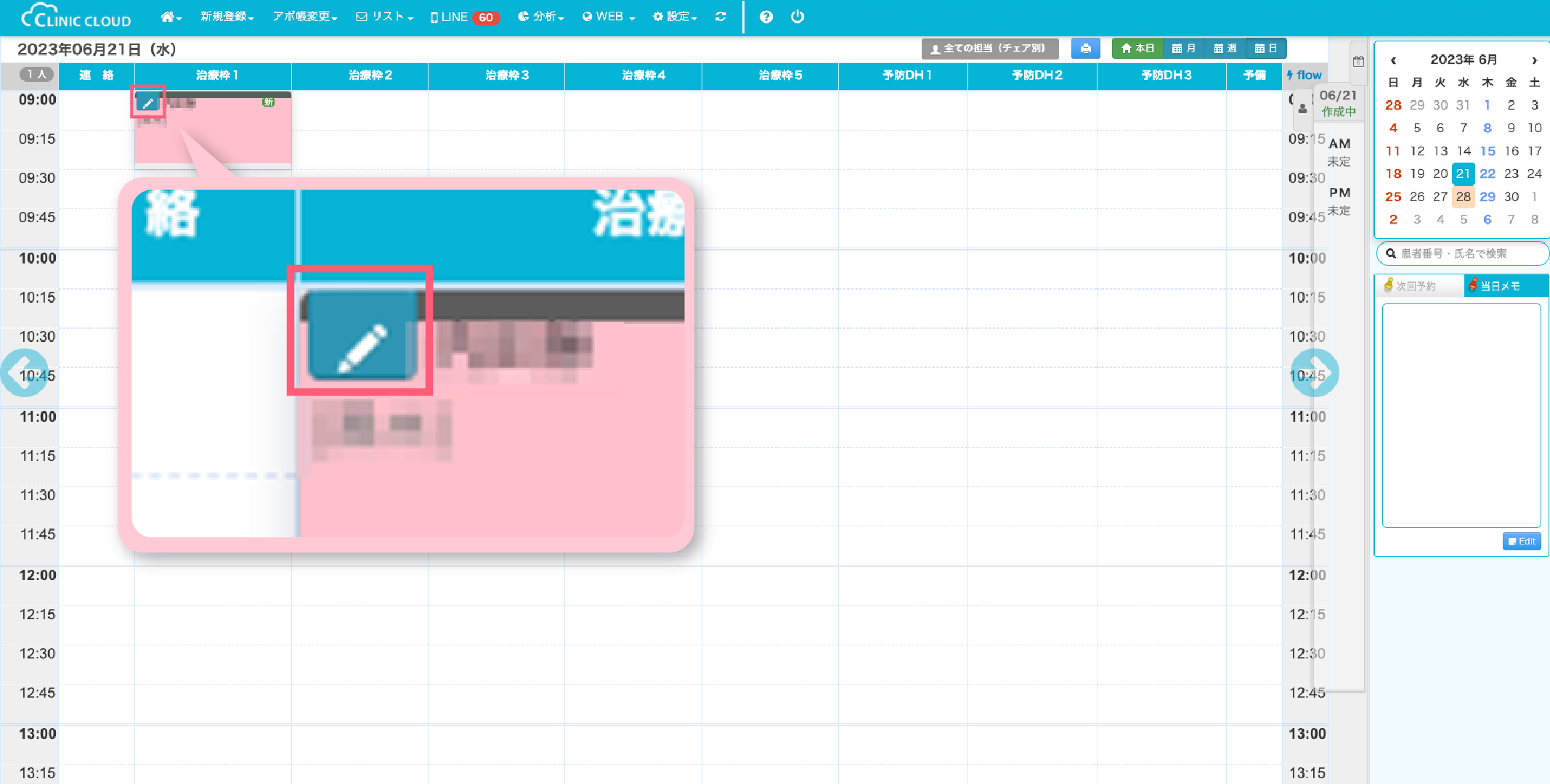
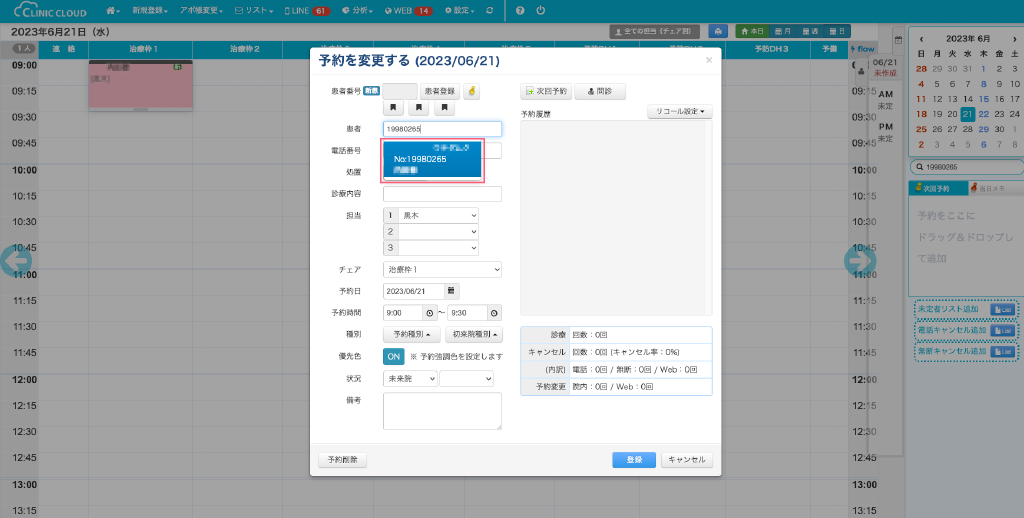
1.初診時の「予約枠」の左上にカーソルを合わせ、「えんぴつマーク」をクリックしてください

2.「患者」の項目に発番した患者番号を入力して、登録した患者情報をクリックします

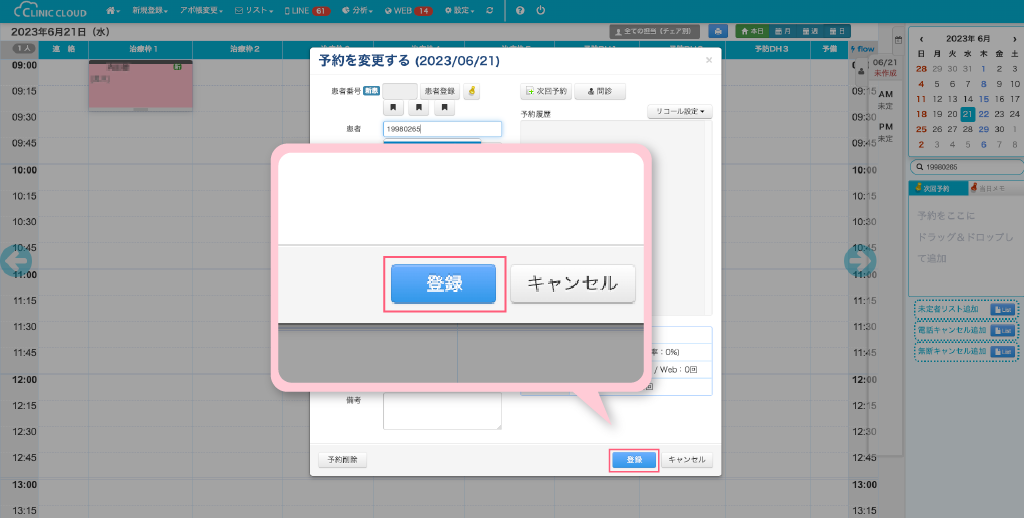
3.「登録」をクリックで予約枠への患者番号の紐付け完了です

カテゴリー
操作方法

予約データ出力機能

ABOUT

予約データがまとめて出力でき、
必要な項目をCSVでダウンロードができます。
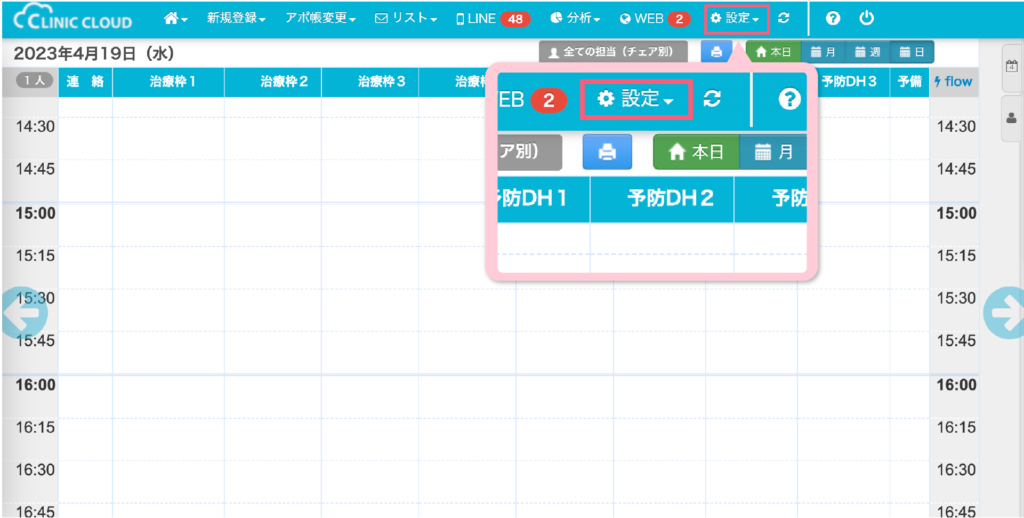

出力方法

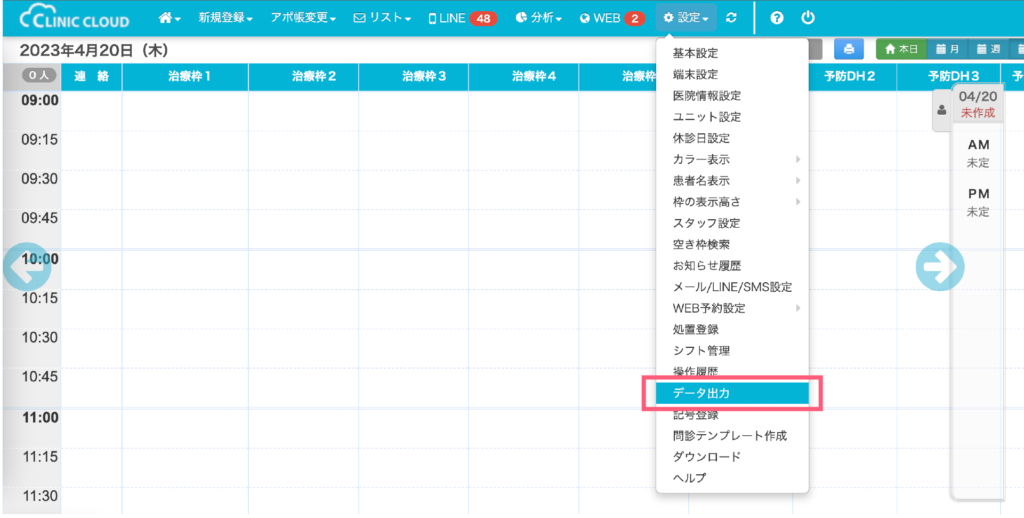
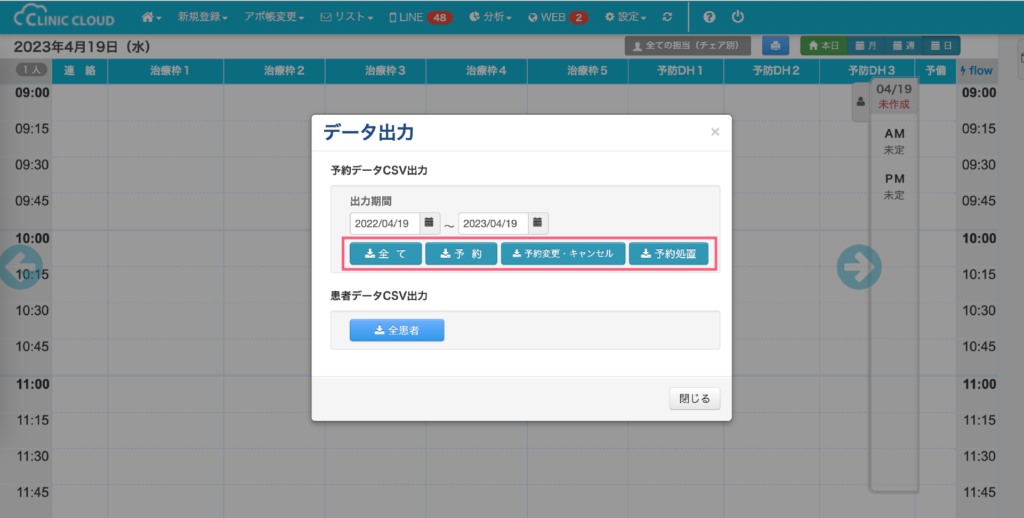
1.[設定]をクリックしてください

2.[データ出力]をクリックしてください

3.期間を設定しご希望のボタンをクリックしてください
「予約」「予約変更・キャンセル」「予約処置」全てが必要な場合は[全て]でダウンロードできます

※「全て」の項目のみ、出力期間が3ヶ月ごとになります。

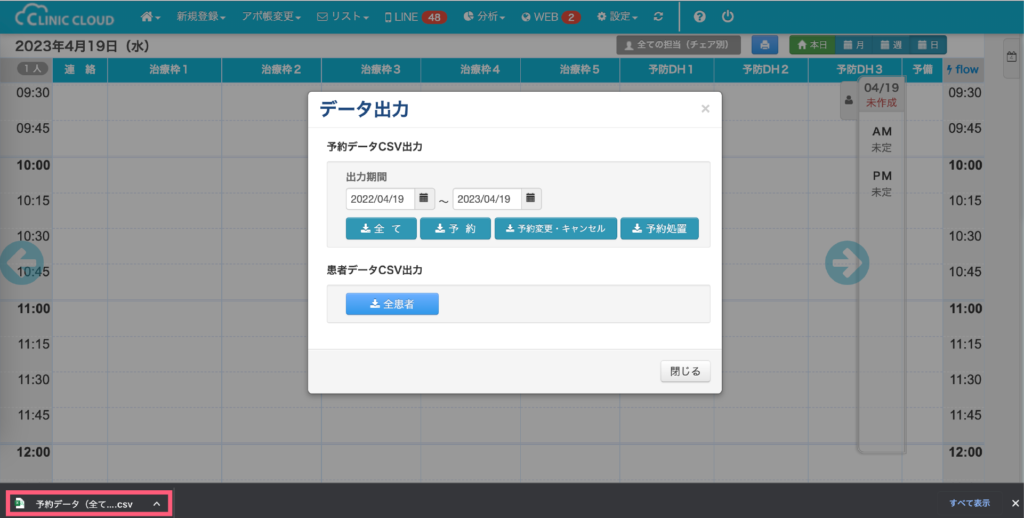
4. データがダウンロードできていれば完了です

※ご利用のブラウザ、設定によりこちらに表示されない場合がございます。
カテゴリー
操作方法

テーマカラーの変更

ABOUT

クリニッククラウドの予約一覧画面と患者向けweb予約ページのテーマカラーが変更できるようになりました。
選べるテーマカラーは3種類。

医院のイメージや見やすさでぜひ変更してみてくださいね!
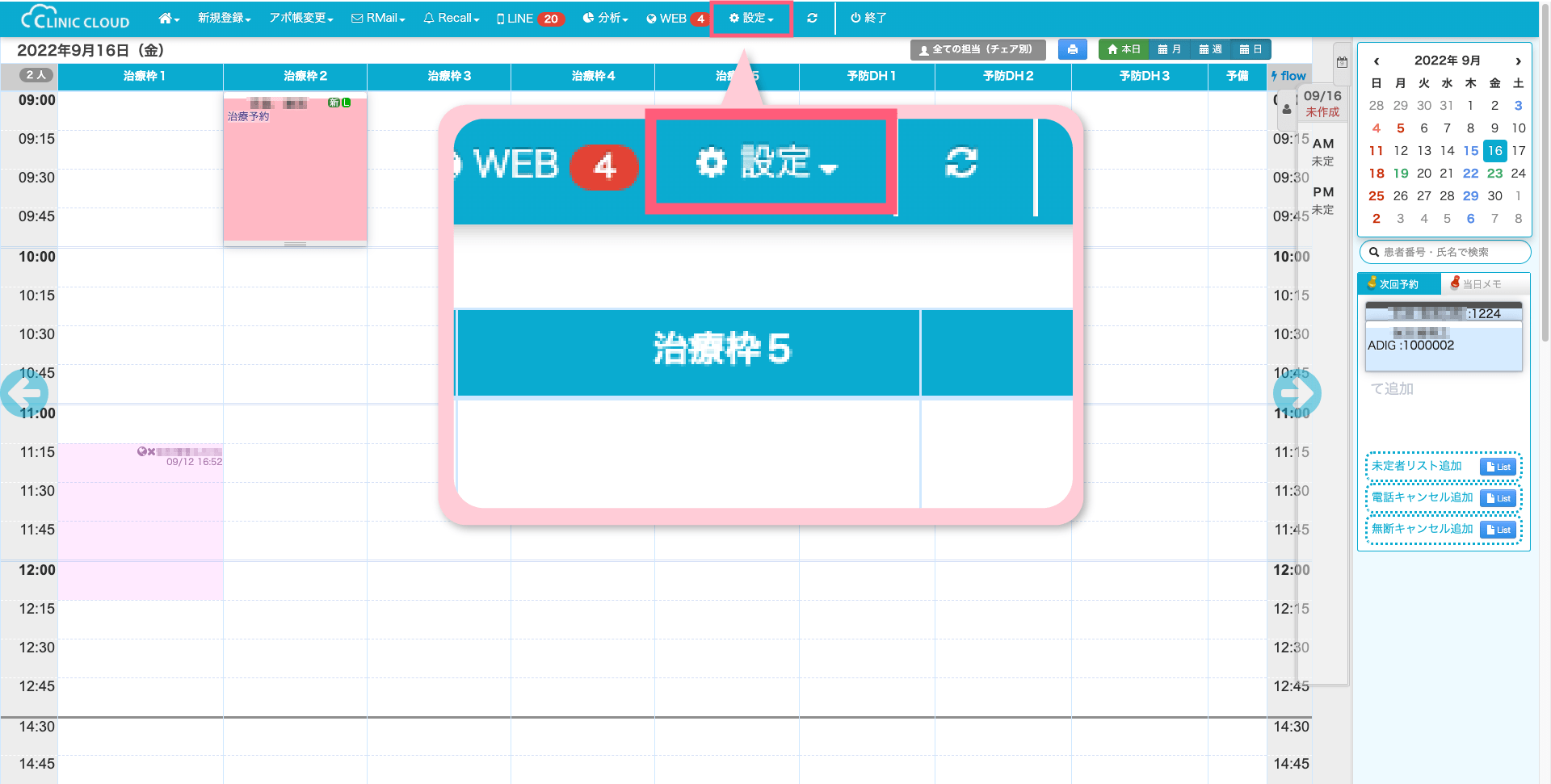
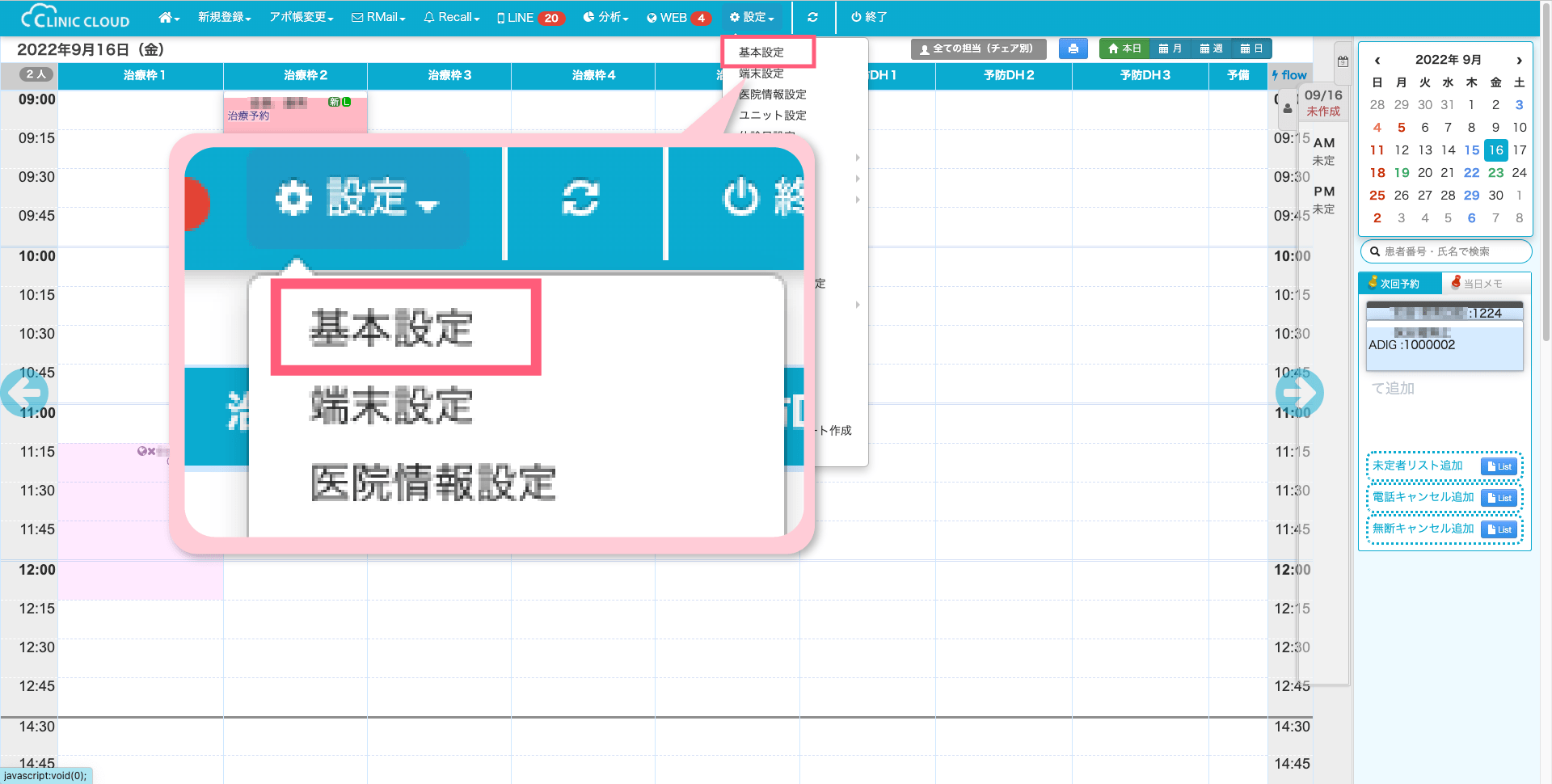
1. メニューバーの「設定」をクリックします。

2. 「基本設定」をクリックします。

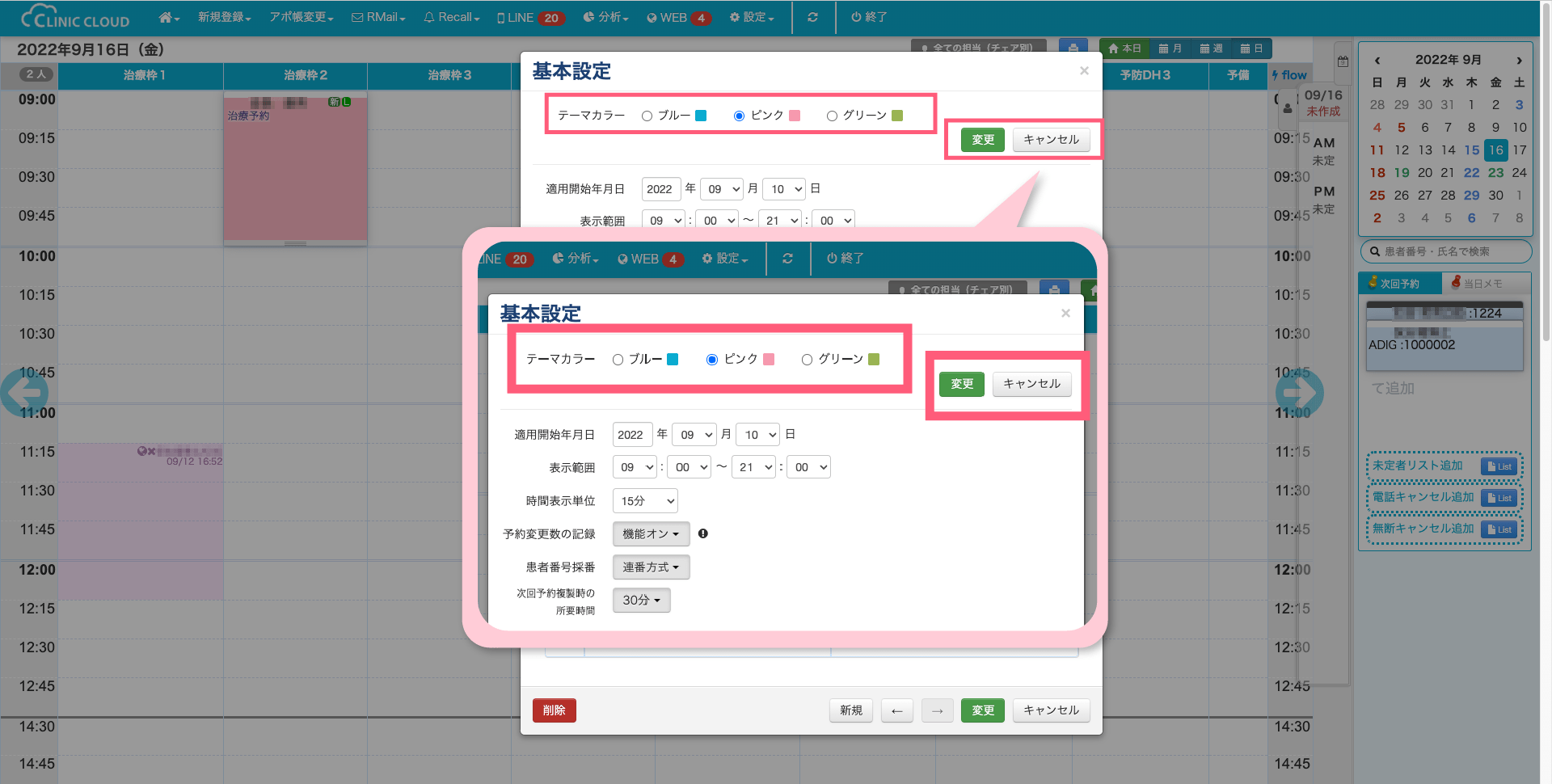
3. 「テーマカラー」の中から色を選択した後に「変更」をクリックます。
テーマカラーが選択したカラーがになっているか確認してください。

カテゴリー
操作方法

オンライン受付機能

ABOUT

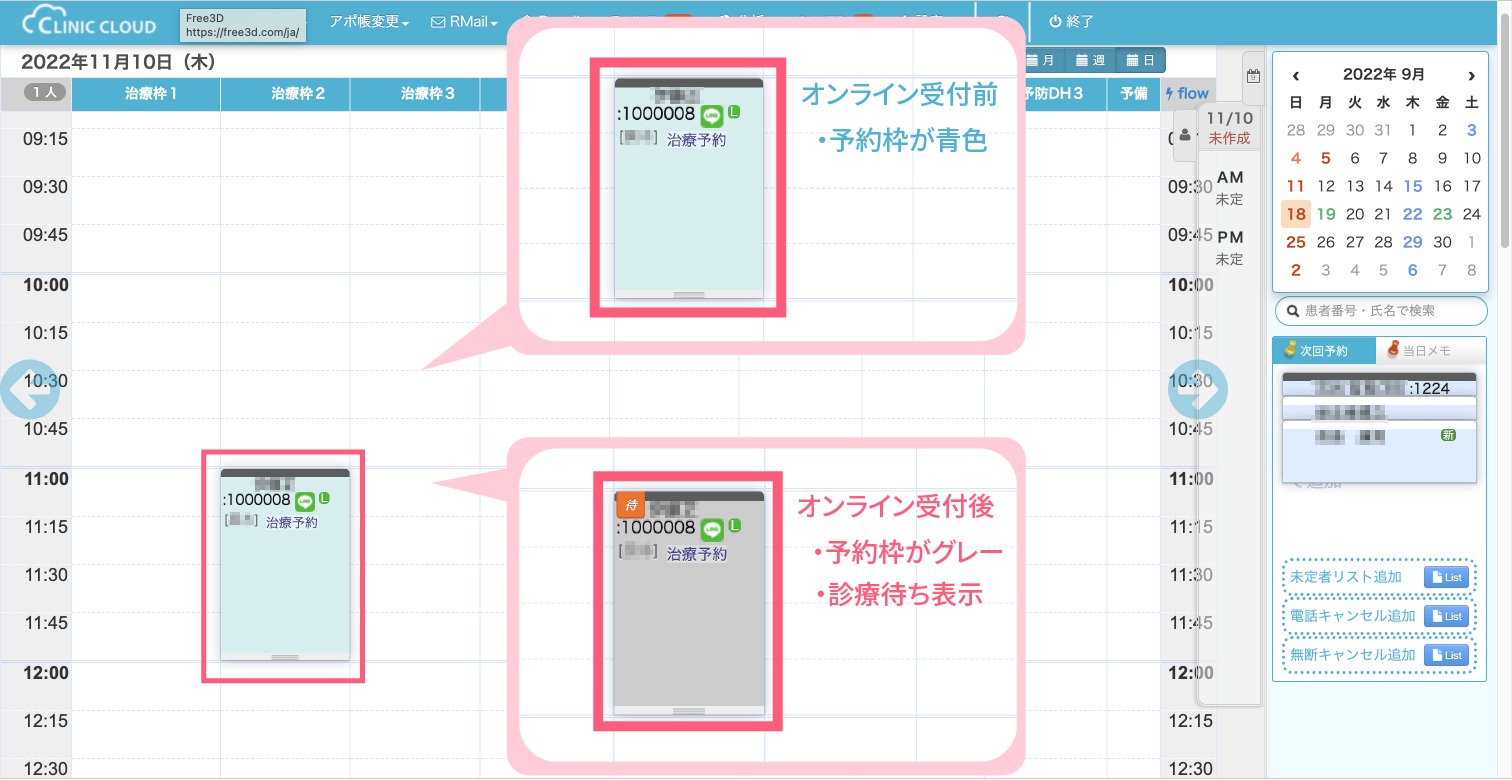
LINEのリッチメニューから受付をオンラインで簡単に行える機能です。
非接触で対応する事ができ、効率的に業務が行えます。
ご利用の前に

本機能をご利用いただくにはリッチメニューの変更が必要となります

リッチメニューの変更申し込みフォームはこちら リッチメニューの変更
申し込みフォームはこちら

1. 患者さんがオンライン受付をすると、予約枠のステータスが自動で「診察待ち」に変わります。

2. 患者さんの順番になったら、患者さんにお声がけください。院内にいらっしゃらない場合は個別メッセージを送りましょう。

ご利用の前に

本機能をご利用いただくにはリッチメニューの変更が必要となります

リッチメニューの変更申し込みフォームはこちら リッチメニューの変更
申し込みフォームはこちら
カテゴリー
操作方法

LINE新着機能

ABOUT

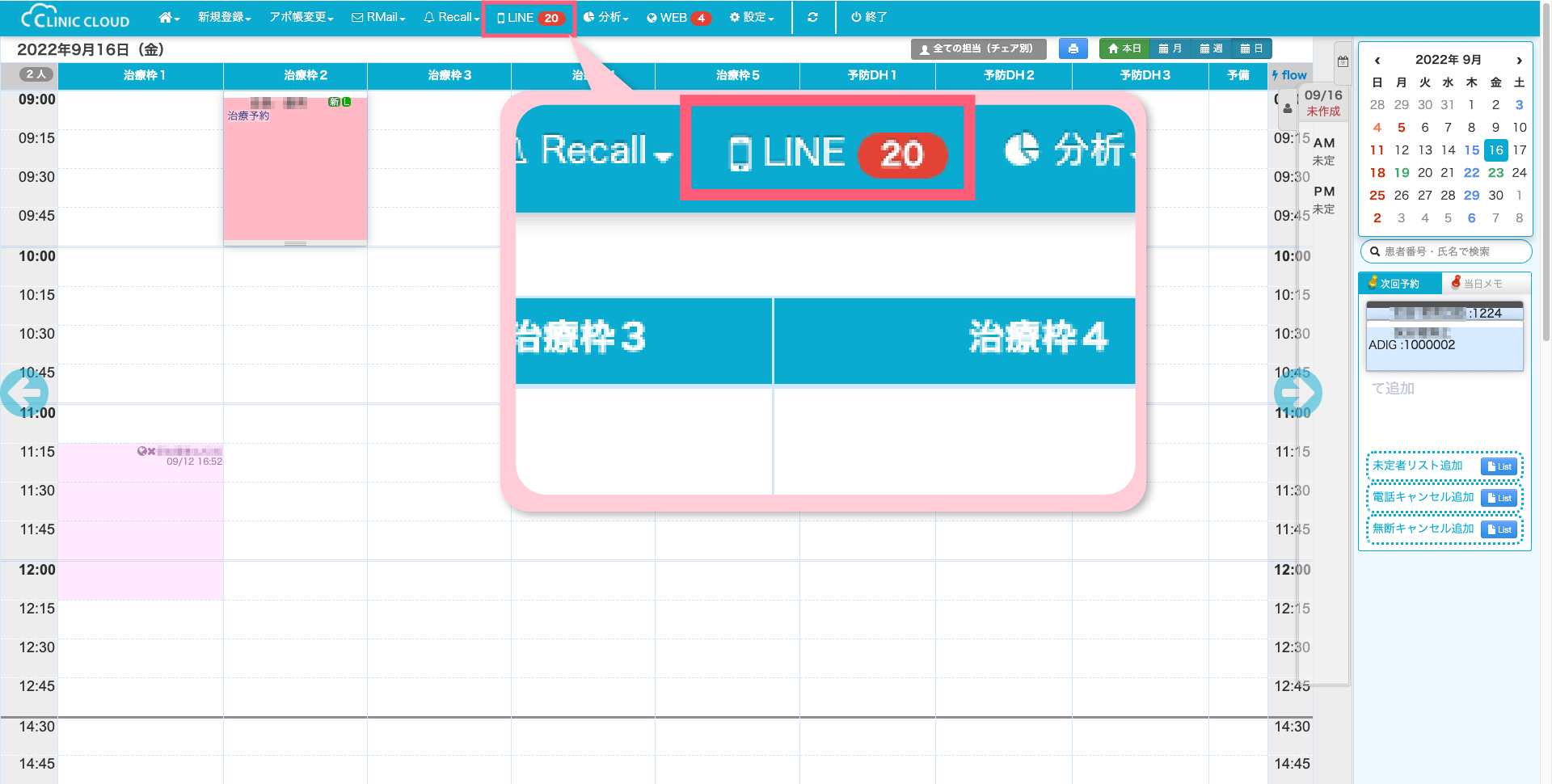
メニューバーの「LINE」のアイコンに赤い通知バッジが点灯します。

1.「新規登録」の「新患を登録する」をクリックしてください

2. メニューバーの「LINE」をクリックすると、通知一覧を表示させる事ができます。

3. 詳細を確認したいメッセージの「開く」をクリックするとメッセージを見る事ができます。必要に応じて返信する内容を入力し、送信してください。

カテゴリー
操作方法

友達紹介機能

ABOUT

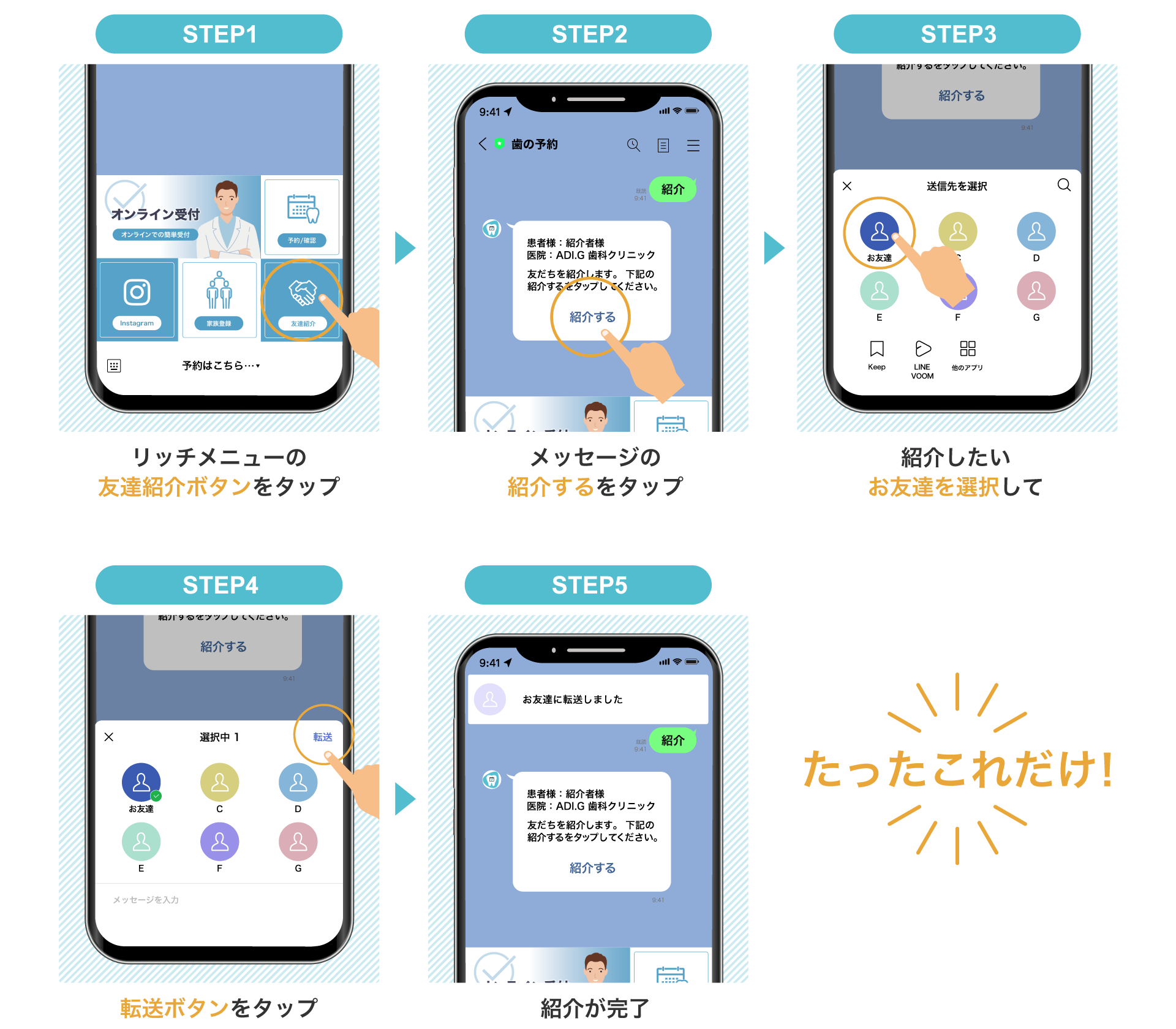
友達紹介機能は、患者さんが医院をご友人に紹介できる機能です。
この機能を活用して、集患しませんか?
患者さんの操作方法はこちら>

ご利用の前に

本機能をご利用いただくにはリッチメニューの変更が必要となります

リッチメニューの変更申し込みフォームはこちら リッチメニューの変更
申し込みフォームはこちら

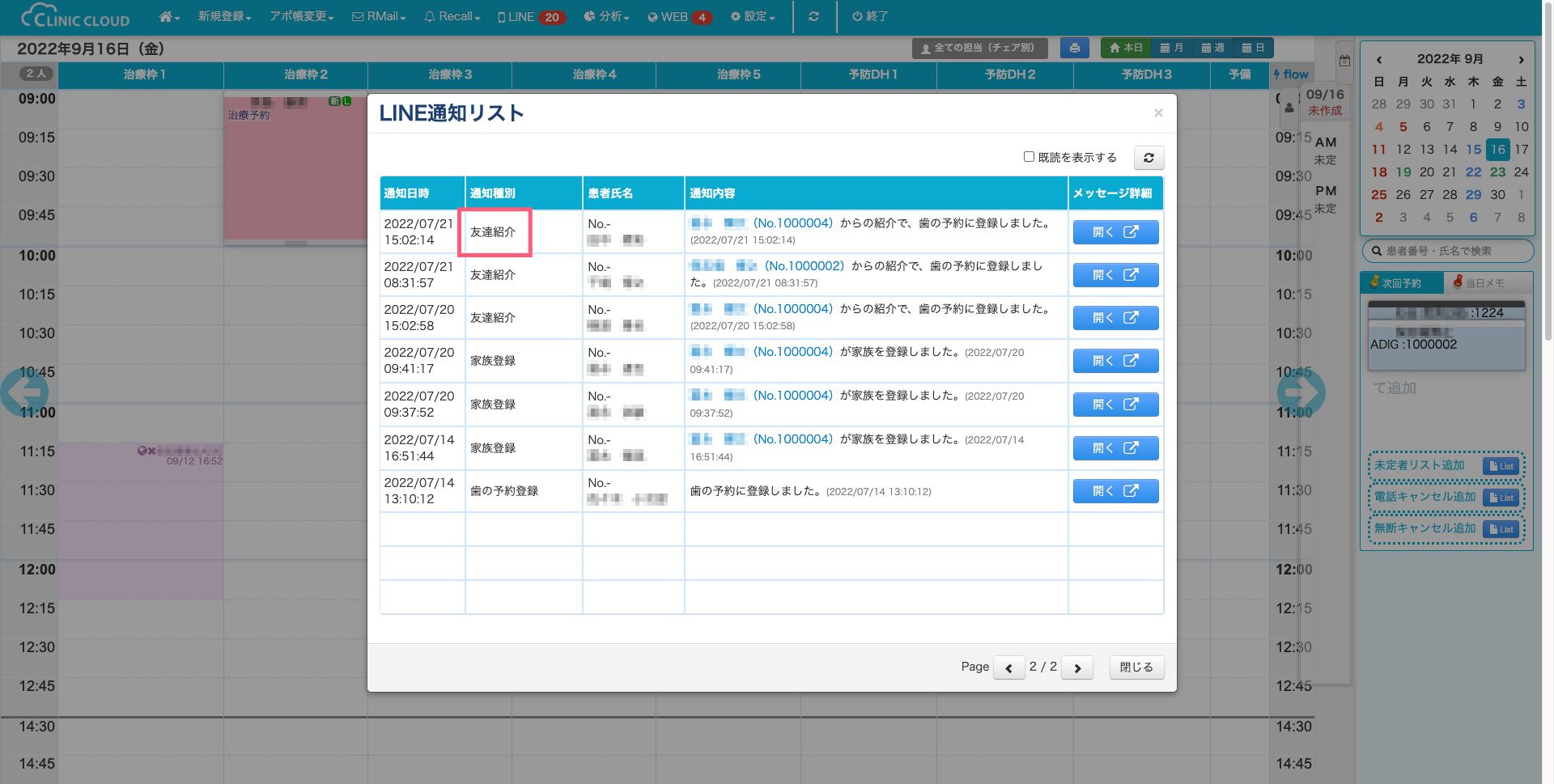
1. 患者さんが友人を紹介すると、メニューバーの「LINE」に赤い通知バッジが点灯します。

2. 「LINE」をクリックすると、通知リストが表示されます。「友達紹介」を受けた方は通知種別でご確認いただけます。

POINT
友達紹介登録をしただけではまだ予約をしてくれないので、お礼メッセージを出して、予約を促しましょう!

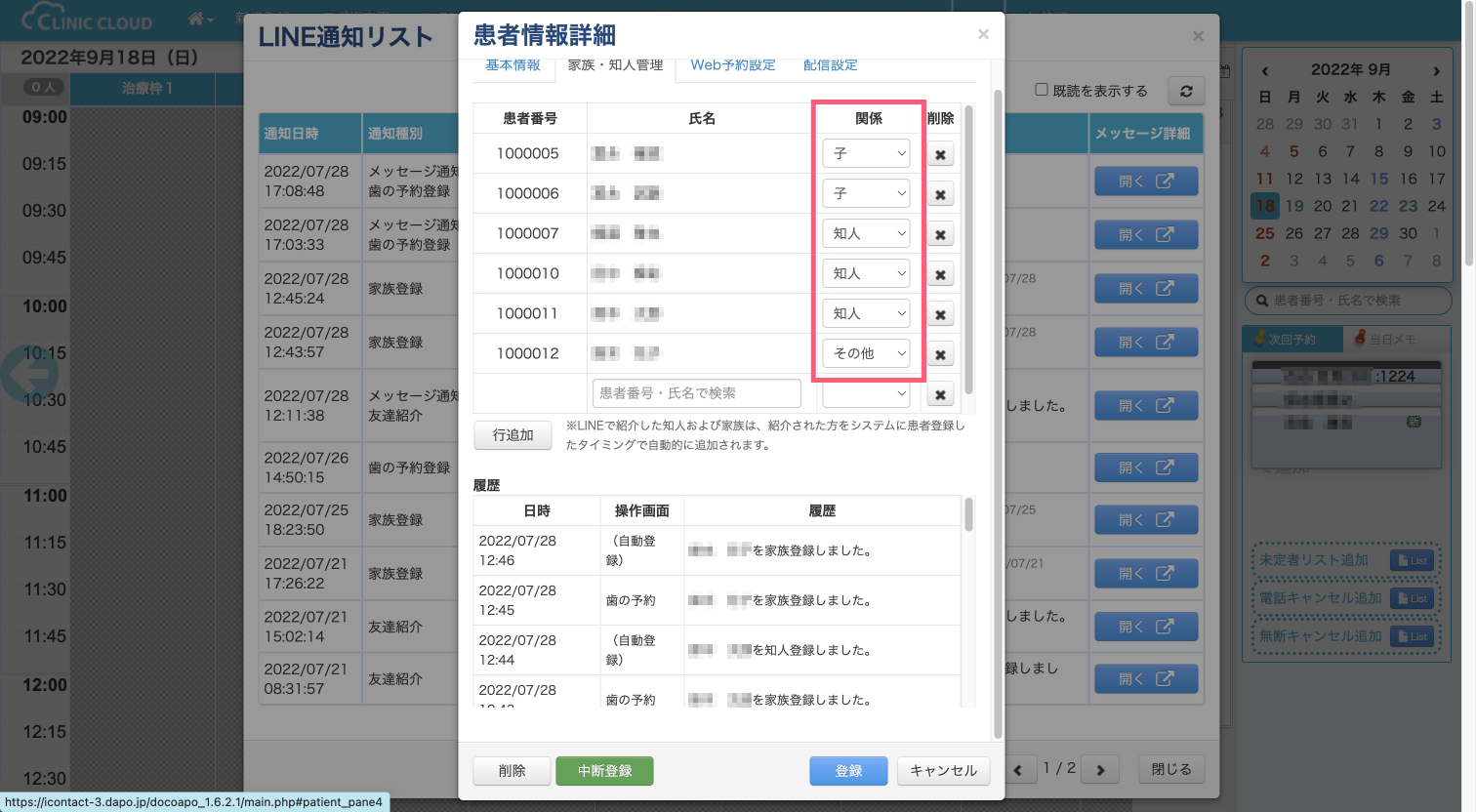
3. 紹介された友人が実際に新患として登録されると、紹介した方と紹介された方の両方の「患者情報詳細:友人知人関係」に自動的に追加されます。

POINT
誰が誰を紹介してくれたのかなど一覧で出す事も可能です。
カテゴリー
操作方法

友達紹介機能 患者さん操作方法

ご利用の前に

本機能をご利用いただくにはリッチメニューの変更が必要となります

リッチメニューの変更申し込みフォームはこちら リッチメニューの変更
申し込みフォームはこちら
友達紹介機能 患者さん操作方法